Aynoot.org
Всё, что есть на сайте, собрано в верхнем меню. Коротко о каждом разделе.

- Главная — новости проекта, ссылка на лаунчер и список стримеров.
- Магазин — привилегии и наборы для серверов. Подробнее: Магазин.
- Поддержка — обращения к команде проекта. Подробнее: Поддержка.
- Сервера — выпадающий список серверов проекта. Сейчас там Aynoot Medieval.
- Игроки — список участников: ник, роль, дата регистрации и статус. О ролях: Роли на сайте.
- Разное — Список изменений и База знаний, которую вы сейчас читаете.
Личное меню
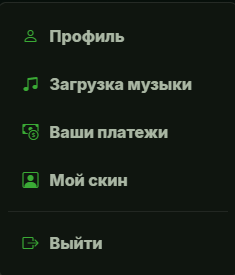
После входа в правом верхнем углу появляется ваш ник. Там находятся профиль, ваши платежи, скин и загрузка музыки — об этом в статье Профиль и скин, а про саму музыку — в разделе Музыка.
Что есть в подвале сайта
Внизу любой страницы собраны ссылки на основные разделы и на Набор в команду — через него подаются заявки на должности в проекте.
Аккаунт на сайте и аккаунт в игре — один и тот же. Логин, который вы придумаете при регистрации, будет вашим ником на серверах.
Как зарегистрироваться
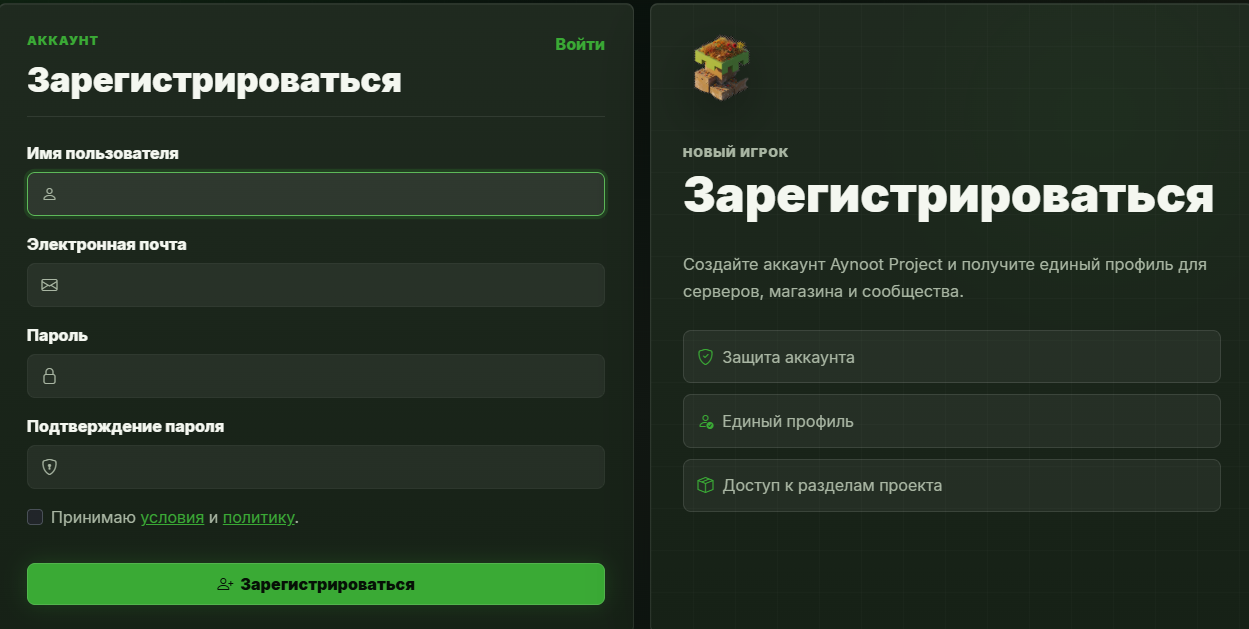
- Нажмите Зарегистрироваться в правом верхнем углу или откройте страницу регистрации.
- Укажите ник, почту и пароль.
- Подтвердите почту, если придёт письмо со ссылкой.
Выбирайте ник внимательно
Именно под ним вас увидят на сервере и в списке игроков. Менять его самостоятельно нельзя.
Забыли пароль
На странице входа есть ссылка Забыли пароль? — восстановление идёт по почте, указанной при регистрации. Если доступа к почте нет, напишите в поддержку.
Не заходит на сервер
Пароль на сайте и пароль для входа на сервер — один и тот же. Если сервер его не принимает, сначала попробуйте войти на сайте: так станет понятно, дело в пароле или в подключении.
Если пароль не подходит и на сайте — возможно, доступ получил кто-то ещё. Что делать, описано в статье Если аккаунт взломали.
Профиль открывается через меню с вашим ником в правом верхнем углу.
Мой скин
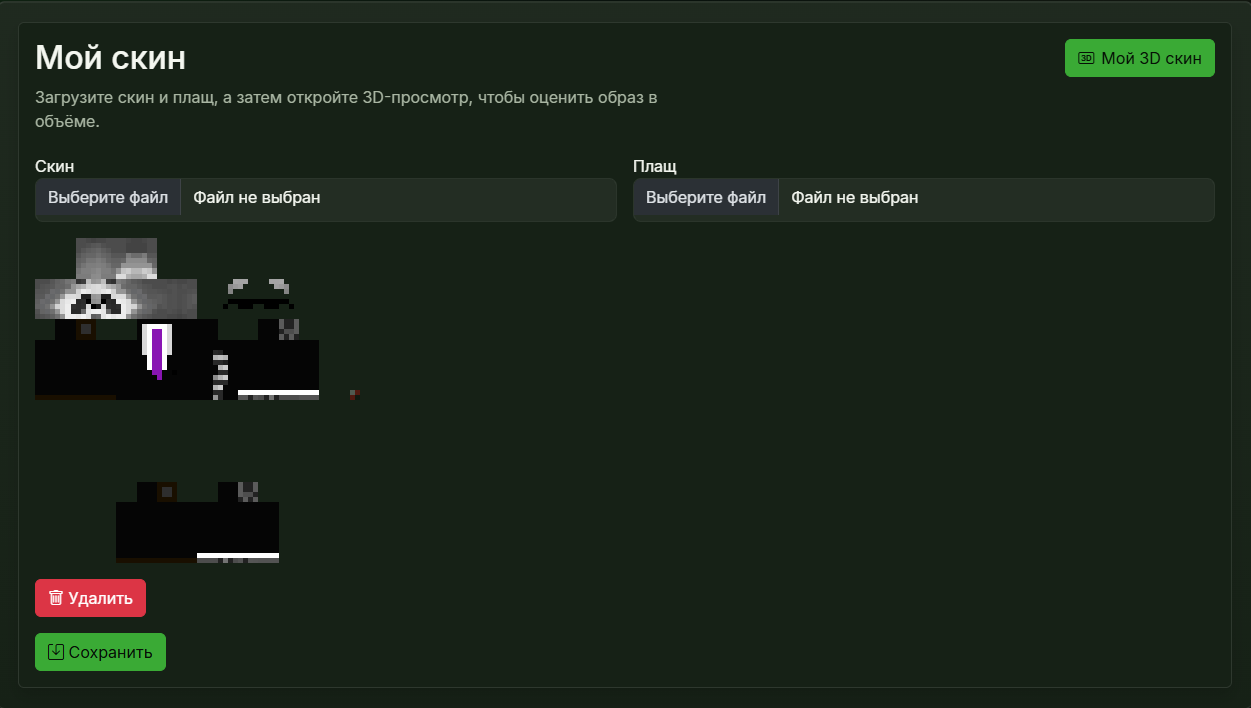
Раздел Мой скин — загрузка своего скина. Подойдёт обычный файл скина Minecraft; после загрузки он появится и в игре, и рядом с ником в списке игроков.
Ваши платежи
Здесь видны все покупки в магазине и пополнения баланса. Подробнее: Магазин и Нуткойны и пополнение.
Безопасность
- Смените пароль, если он совпадает с паролем от других сайтов.
- Включите двухфакторную защиту, если она доступна в профиле, — это лучший способ не потерять аккаунт.
- Сотрудники проекта никогда не спрашивают пароль. Любая такая просьба — обман.
Что делать, если доступ уже потерян: Если аккаунт взломали.
На сервере можно слушать свою музыку: вы загружаете MP3 на сайте, администрация проверяет файл, а после одобрения композиция записывается в игре на пластинку.
Как загрузить
Страница загрузки — Загрузка музыки, она же открывается через меню с вашим ником. Нужен вход в аккаунт: Регистрация и вход.
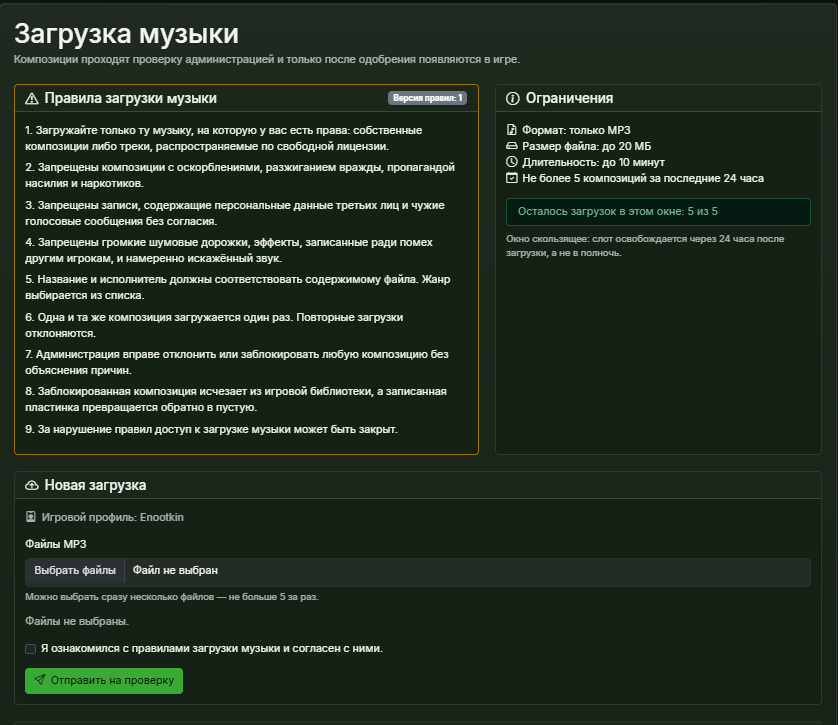
- Файл MP3 — до 20 МБ и не длиннее 10 минут. За одну отправку можно выбрать до пяти файлов.
- Название и исполнитель должны соответствовать содержимому файла, жанр выбирается из готового списка — от средневековой и тавернной до эпической и мистической.
- Комментарий для администрации — необязательно: ссылка на источник или пояснение, почему вы вправе загрузить трек.
- Игровой профиль определяется автоматически, привязывать ничего не нужно — он показан на странице строкой «Игровой профиль: ваш ник».
Загружать можно не более 5 композиций за 24 часа. Окно скользящее: слот освобождается через сутки после самой загрузки, а не в полночь. Сколько осталось и когда освободится следующий слот — написано на странице.
Правила
Полный текст правил и их версия указаны в форме загрузки, согласие подтверждается галочкой при каждой отправке. Коротко:
- загружайте только то, на что у вас есть права: свои композиции или треки по свободной лицензии;
- запрещены оскорбления, вражда, пропаганда насилия и наркотиков, чужие персональные данные и голосовые сообщения;
- запрещены шумовые дорожки и звук, искажённый ради помех другим игрокам;
- одна и та же композиция загружается один раз — повторы отклоняются;
- администрация вправе отклонить или заблокировать любую композицию, а за нарушения закрыть доступ к загрузке.
Проверка и статусы
Загруженное сначала слушает администрация. Результат появляется в блоке Мои загрузки внизу страницы загрузки — писем и уведомлений плагин не присылает, заглядывайте туда сами.
- На проверке — файл принят и ждёт модерации.
- Одобрено — композиция в игровой библиотеке.
- Отклонено — рядом со статусом указана причина. Чаще всего дело в метаданных: название, исполнитель или жанр не соответствуют файлу. Это исправляется и загружается заново, но расходует слот суточного лимита.
- Заблокировано — композиция закрыта администрацией: она исчезает из игры, а записанная пластинка превращается обратно в пустую.
- Удалено — запись и файл убраны с сервера.
Тот же файл повторно принят не будет. Если считаете отказ ошибкой, напишите в поддержку — подробнее в статье Поддержка.
Музыка в игре
Одобренные композиции собраны в игровой библиотеке. Чтобы записать трек, нужна пустая музыкальная пластинка — она крафтится в верстаке 3×3: по углам чёрный краситель (4 шт.), по серединам сторон железные самородки (4 шт.), в центре осколок аметиста.
Команда /music открывает библиотеку: вкладки «Все треки», «Мои треки», «Жанры» и «Избранное», поиск по названию, исполнителю или нику и счётчик пустых пластинок. Выберите композицию и нажмите Записать на пластинку — если инвентарь полон, она выпадет рядом. На готовой пластинке видно жанр и ник того, кто загрузил трек.
(скриншот окна «Музыкальная библиотека»)
Пластинка играется в обычном музыкальном проигрывателе. Позицию воспроизведения задаёт сервер, поэтому все рядом слышат одно и то же место, а подошедший позже подхватывает трек с текущей точки. Если композицию заблокируют, пока пластинка в проигрывателе, она превратится обратно в пустую — заготовка вернётся к вам.
Когда сервер не может связаться с сайтом, библиотека временно недоступна: записать новую пластинку не получится, а уже записанные играют как обычно.
В магазине продаются привилегии и наборы для серверов проекта.
(скриншот главной страницы магазина)
Как купить
- Слева выберите сервер — сейчас это Aynoot Medieval.
- Откройте нужную категорию: Привилегии или Наборы.
- Нажмите на товар и прочитайте описание: что входит и на какой срок.
- Добавьте в корзину и завершите оплату.
(скриншот категории «Привилегии»)
Переход на уровень выше
При покупке более высокой привилегии засчитывается стоимость уже купленной — доплатить нужно только разницу.
Чем платить
Реальными деньгами или нуткойнами — внутренней валютой проекта. О ней: Нуткойны и пополнение.
Перед оплатой проверьте
- что вы вошли под тем аккаунтом, на который нужна покупка;
- что выбран нужный сервер;
- срок действия и состав товара в описании.
Все ваши покупки видны в разделе Ваши платежи в меню профиля.
Если оплата прошла, а товар не выдан — не покупайте повторно, напишите в поддержку и приложите чек.
Нуткойны — внутренняя валюта проекта. Ими можно оплачивать товары в магазине наравне с реальными деньгами.
Где виден баланс
В магазине слева, под вашим ником. Там же находится кнопка Пополнить.
(скриншот блока с балансом в магазине)
Как пополнить
- Нажмите Пополнить.
- Выберите способ оплаты и сумму.
- Следуйте инструкции платёжной системы.
(скриншот выбора способа оплаты)
Если деньги списались, а баланс не изменился
Иногда зачисление занимает несколько минут. Если прошло больше — напишите в поддержку и приложите чек или номер операции.
Как потратить нуткойны, описано в статье Магазин.
Раздел Поддержка — способ связаться с командой проекта, если что-то не работает, кто-то нарушает правила или есть вопрос.
(скриншот страницы поддержки)
Как создать обращение
- Нажмите Создать новый тикет.
- Выберите категорию, подходящую вашей ситуации.
- Опишите проблему подробно и укажите, когда она произошла.
- Приложите скриншоты, видео или логи, если они есть.
(скриншот формы создания тикета)
Чем подробнее, тем быстрее
Полезно указать: сервер, версию игры, что вы делали перед тем, как всё сломалось, и текст ошибки целиком.
Загляните сюда сначала
Часть вопросов уже разобрана в Базе знаний, а недавние изменения на проекте — в Списке изменений. Возможно, ответ найдётся быстрее, чем придёт ответ на обращение.
Чего делать не нужно
- Создавать несколько обращений по одной проблеме — это только замедляет ответ.
- Отправлять пароли, коды двухфакторной защиты и данные банковской карты. Их никто не спросит.
Статусы
- Открыто — обращение принято, ждёт разбора.
- Отвечено — команда ответила, посмотрите тикет.
- Закрыт — вопрос решён. Если проблема вернулась, создайте новое обращение.
Роль показывается рядом с ником в разделе Игроки и определяет, что человек может делать на сайте и на серверах.
(скриншот списка игроков с ролями)
Роли участников
- Игрок — роль по умолчанию после регистрации.
- Ветеран — участники, давно играющие на проекте.
- Медиа — стримеры и авторы контента о проекте.
- Строитель — участники команды застройки.
Команда проекта
- Стажёр — новичок в команде, работает под присмотром.
- Хелпер — помогает игрокам и разбирает обращения.
- Модератор — следит за соблюдением правил.
- Куратор — ведёт направление и помогает команде.
- Администратор и Главный администратор — управление проектом.
- Основатель — владелец проекта.
Как попасть в команду
Через раздел Набор в команду. Как подать заявку и что писать — в статье Набор в команду.
База знаний — этот самый раздел. Здесь собраны статьи о сайте, серверах и лаунчере.
(скриншот главной страницы базы знаний)
Как устроено
Статьи разложены по разделам. На главной вы выбираете раздел, внутри — конкретную статью. Список статей раздела всегда виден слева, так что переключаться между ними можно не возвращаясь назад.
Поиск
Справа вверху есть строка поиска. Она ищет по текстам всех статей сразу — если не знаете, в каком разделе искать, начните с неё.
(скриншот строки поиска)
С чего начать
- Разделы сайта — что где находится.
- Регистрация и вход — если вы только пришли.
- Магазин — как купить привилегию или набор.
Чего здесь нет
База знаний описывает, как всё устроено. Ответы на личные вопросы — «почему не выдали покупку», «за что выдана блокировка» — не здесь, а в разделе Поддержка.
Список изменений — лента того, что менялось на проекте: обновления серверов, правки на сайте, новости лаунчера.
(скриншот страницы «Список изменений»)
Как читать
Слева — категории, справа — записи. Категории разделяют изменения по направлениям: отдельно сервер, отдельно сайт, отдельно лаунчер. Нажмите на категорию, чтобы увидеть только её записи.
Зачем сюда заглядывать
- Что-то в игре стало работать иначе — вероятно, это было обновление.
- Пропала или появилась возможность на сайте.
- Вышла новая версия лаунчера.
Если изменение выглядит как ошибка, а не как задумка — напишите в поддержку.
Проекту периодически нужны новые люди в команду. Заявки подаются через раздел Набор в команду — ссылка на него есть внизу любой страницы сайта.
(скриншот страницы набора в команду)
Как подать заявку
- Откройте раздел и посмотрите список открытых должностей.
- Выберите ту, которая вам подходит, и прочитайте требования.
- Заполните анкету и отправьте её.
Что повышает шансы
- Развёрнутые ответы вместо односложных.
- Опыт, о котором можно рассказать конкретно: что делали, где, как долго.
- Понимание, сколько времени вы готовы уделять проекту.
После отправки
Заявку рассматривает команда. Ответ приходит не мгновенно — это нормально. Отправлять несколько заявок подряд не нужно, быстрее от этого не станет.
Если набор на нужную должность закрыт, её просто не будет в списке. Следите за объявлениями.
Какие вообще бывают роли в проекте — в статье Роли на сайте.
Сайт умеет работать в двух оформлениях — тёмном и светлом. По умолчанию включено тёмное.
Как переключить
Кнопка переключения находится в шапке сайта, рядом с вашим ником.
(скриншот кнопки переключения темы)
Выбор запоминается
Сайт сохраняет ваш выбор и открывается в нужном оформлении при следующем визите. Настройка хранится в браузере, поэтому на другом устройстве или в другом браузере тему нужно выбрать заново.
Если вы очистили данные сайта в браузере, оформление вернётся к тёмному — просто переключите его снова.
Что-то отображается неправильно
Сначала обновите страницу с очисткой кэша — Ctrl + F5. Если не помогло, напишите в поддержку и приложите скриншот.
Признаки того, что доступ к аккаунту получил кто-то ещё: не подходит пароль, изменилась почта, появились покупки или обращения, которых вы не делали.
Что сделать сразу
- Попробуйте войти и сменить пароль на новый, который нигде больше не используется.
- Если пароль уже не подходит — восстановите доступ по почте через ссылку Забыли пароль? на странице входа.
- Проверьте, не изменилась ли почта в профиле.
- Напишите в поддержку: укажите ник и опишите, что произошло и когда вы заметили.
Как этого избежать
- Отдельный пароль для проекта — не тот же, что на других сайтах.
- Двухфакторная защита, если она доступна в профиле.
- Не вводите данные от аккаунта на сторонних сайтах, которые обещают привилегии, валюту или «проверку аккаунта».
Помните
Никто из команды проекта никогда не попросит у вас пароль, код двухфакторной защиты или данные банковской карты — ни в игре, ни в личных сообщениях, ни в обращении в поддержку. Любая такая просьба означает, что с вами говорит не сотрудник.
О настройках профиля: Профиль и скин.